Введение
Подключение компьютера, монитора и периферийных устройств — важный этап в создании полноценной рабочей или игровой станции. От правильного выбора компонентов и их правильной настройки зависит не только комфорт использования, но и безопасность оборудования, а также его долговечность.
Во время сборки или модернизации системы многие сталкиваются с выбором кабелей, интерфейсов, источников питания и других нюансов. Иногда даже незначительная ошибка или недочёт приводит к тому, что устройство не работает должным образом или выходит из строя. Ниже мы подробно рассмотрим все аспекты, которые нужно учитывать, чтобы подключение прошло успешно и оборудование стабильно функционировало.
Ключевые моменты при подключении компьютера и его компонентов
1. Выбор подходящих кабелей и интерфейсов
Перед подключением убедитесь, что у вас есть все необходимые кабели и они совместимы с выбранными устройствами. Наиболее распространённые интерфейсы — HDMI, DisplayPort, DVI, VGA для видеосигнала и USB, USB-C для периферийных устройств.
Например, современные мониторы чаще всего используют HDMI или DisplayPort, тогда как в старых моделях встречается DVI или VGA. Использование несовместимых кабелей или неправильных портов может привести к отсутствию изображения или плохому качеству сигнала. При выборе кабелей обращайте внимание на их длину — длинные кабели иногда вызывают потерю сигнала и ухудшение качества. Лучше всего использовать кабели не длиннее 3 метров для высокого разрешения.
2. Размещение устройств и прокладка кабелей
Организация кабельных трасс играет важную роль. Не спешите изначально втыкать кабели хаотичным образом — аккуратно расположите их, чтобы избежать случайного повреждения или запутывания. Используйте кабель-каналы, зажимы или стяжки, чтобы кабели были аккуратно размещены и не мешали работе.
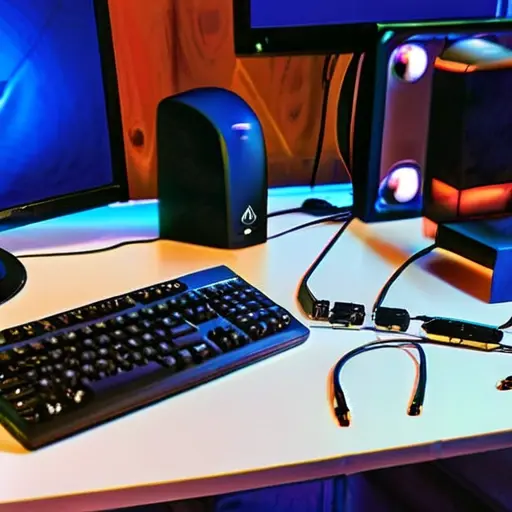
Правильное размещение устройств особенно важно для обеспечения вентиляции и предотвращения перегрева. Например, кабели, зажатые или слишком натянутые, могут со временем повредить разъемы или кабели. Подумайте о маршруте: кабели для периферии лучше выводить вдоль столешницы или за мебелью, избегая источников тепла и влаги.
Важные аспекты при подключении компьютера и монитора
1. Поддержка совместимых стандартов и резолюции
Наиболее важное — это выбрать видеовыход и вход, которые поддерживаются как видеокартой, так и монитором. Например, если ваш монитор оснащён DisplayPort, подключение через HDMI может снизить качество, особенно при высоких разрешениях и частотах обновления.
Чтобы обеспечить максимально возможное качество изображения, уточните параметры по разрешению и частоте обновления. Согласно статистике, при использовании HDMI 2.0 и выше вы можете достигнуть 4K при 60 Гц, а при использовании DisplayPort 1.4 — и до 8K при меньших частотах, что особенно важно для профессиональных задач и игр.
2. Регулировка настроек дисплея
После подключения важно внимательно настроить параметры отображения на мониторе и в операционной системе. Корректное расположение по высоте, калибровка цветовой палитры, яркости и контрастности — всё это влияет на комфорт восприятия и качество работы.
Совет автора: «Не спешите сразу выставлять максимальную яркость и контрастность — лучше подстроить под условия освещения комнаты. Хороший вариант — использовать режимы автоматической калибровки или фабричные предустановки, если таковые есть.»
Периферийные устройства: что учитывать при подключении
1. Совместимость портов и протоколов
Перед подключением клавиатуры, мыши, принтера или иных устройств убедитесь в наличии нужных портов. Сегодня основными являются USB 3.0 и USB-C, которые обеспечивают хорошую скорость передачи данных и широкую совместимость.
К примеру, для подключения современных внешних SSD-накопителей лучше выбрать USB-C или USB 3.1, что обеспечит значительно более быструю передачу данных по сравнению с USB 2.0. Также проверьте, что у вас есть достаточное количество портов — современные системные блоки часто оснащены как минимум 4-6 USB-портами.
2. Расположение устройств и эргономика использования
Планируйте расположение периферии так, чтобы минимизировать нагрузку на кисти и запястья. Например, клавиатура и мышь должны находиться на удобной высоте и под правильным углом. Также важно учитывать расположение USB-портов — лучше всего располагать их так, чтобы к ним было легко добраться и не мешать движению рук.
Дополнительно, использование удлинителей и USB-хабов поможет увеличить доступность портов и снизить нагрузку на основные разъемы компьютера.
Дополнительные советы и нюансы
| Параметр | Совет или рекомендация |
|---|---|
| Источник питания | Используйте кабели проверенных производителей и не экономьте на качестве питания. Некачественный кабель или адаптер может привести к повреждению оборудования или плохому электропитанию. |
| Защита от перегрузки | Обязательно подключайте к розеткам через стабилизатор или ИБП, особенно если регион характеризуется нестабильным электроснабжением или частыми скачками напряжения. |
| Обеспечение вентиляции | Не перегружайте системный блок лишними кабелями или сторонними приборами, чтобы обеспечить циркуляцию воздуха и предотвратить перегрев. |
| Обновление драйверов | После подключения новых устройств обновите драйверы и прошивки. Это особенно актуально для видеокарт и периферии с расширенной функциональностью. |
Заключение
Качественное подключение компьютера, монитора и периферии — залог стабильной работы и сохранности оборудования. Важно учитывать совместимость интерфейсов, правильное размещение кабелей, технические параметры устройств и эргономику. Не торопитесь, подходите к этому ответственно, и вы получите систему, которая будет радовать длительным и бесперебойным использованием.
Мое мнение: «Лучше заранее подготовиться, выбрать правильные кабели и ознакомиться с рекомендациями производителей — это значительно сэкономит время и снизит риск возникновения проблем в будущем.»
Вопрос 1
Какие разъемы нужно проверить при подключении компьютера и монитора?
Необходимо проверить наличие HDMI, DisplayPort, DVI или VGA разъемов и их совместимость с видеокартой и монитором.
Вопрос 2
На что обратить внимание при подключении периферийных устройств?
Важно убедиться в правильности подключения через USB, наличие драйверов и совместимость с системой.
Вопрос 3
Как правильно подключить питание к монитору и компьютеру?
Использовать стандартные кабели питания, подключить к розеткам с заземлением и проверить надежность соединений.
Вопрос 4
Что учитывать при настройке дисплея после подключения?
Настроить разрешение, частоту обновления и убедиться в отсутствии помех или искажений изображения.
Вопрос 5
Можно ли подключить периферию к любым портам?
Нет, важно использовать совместимые порты и проверить требования по питанию и совместимости устройств.